4. Mode Live — données en temps réel
Qu'est-ce que le mode Live ?
Le mode Live connecte OHP Apex aux données officielles de la course en temps réel. Le classement et tous les temps se mettent à jour automatiquement toutes les quelques secondes. Avant de cliquer sur Live, il faut d'abord choisir l'événement (ex : Suzuka 8 Hours) et la session (Course, Qualifications, Warm-up…) dans les Paramètres.
Info
Prérequis : Connexion réseau active (WiFi du circuit ou 4G) + clé API enregistrée dans les Paramètres (voir page 3).
Étape 1 — Sélectionner l'événement et la session
Cette étape se fait une seule fois avant la course (ou au changement de session). OHP Apex mémorise votre sélection.
- Cliquez sur l'icône ⚙️ en haut à droite pour ouvrir les Paramètres.
- Vérifiez que la clé API est bien renseignée et cliquez sur « Enregistrer ». OHP Apex contacte le serveur et charge automatiquement la liste des événements disponibles.
- La liste déroulante « Événement » se remplit. Cliquez dessus et sélectionnez la manche du championnat souhaitée (ex : Suzuka 8 Hours 2026).
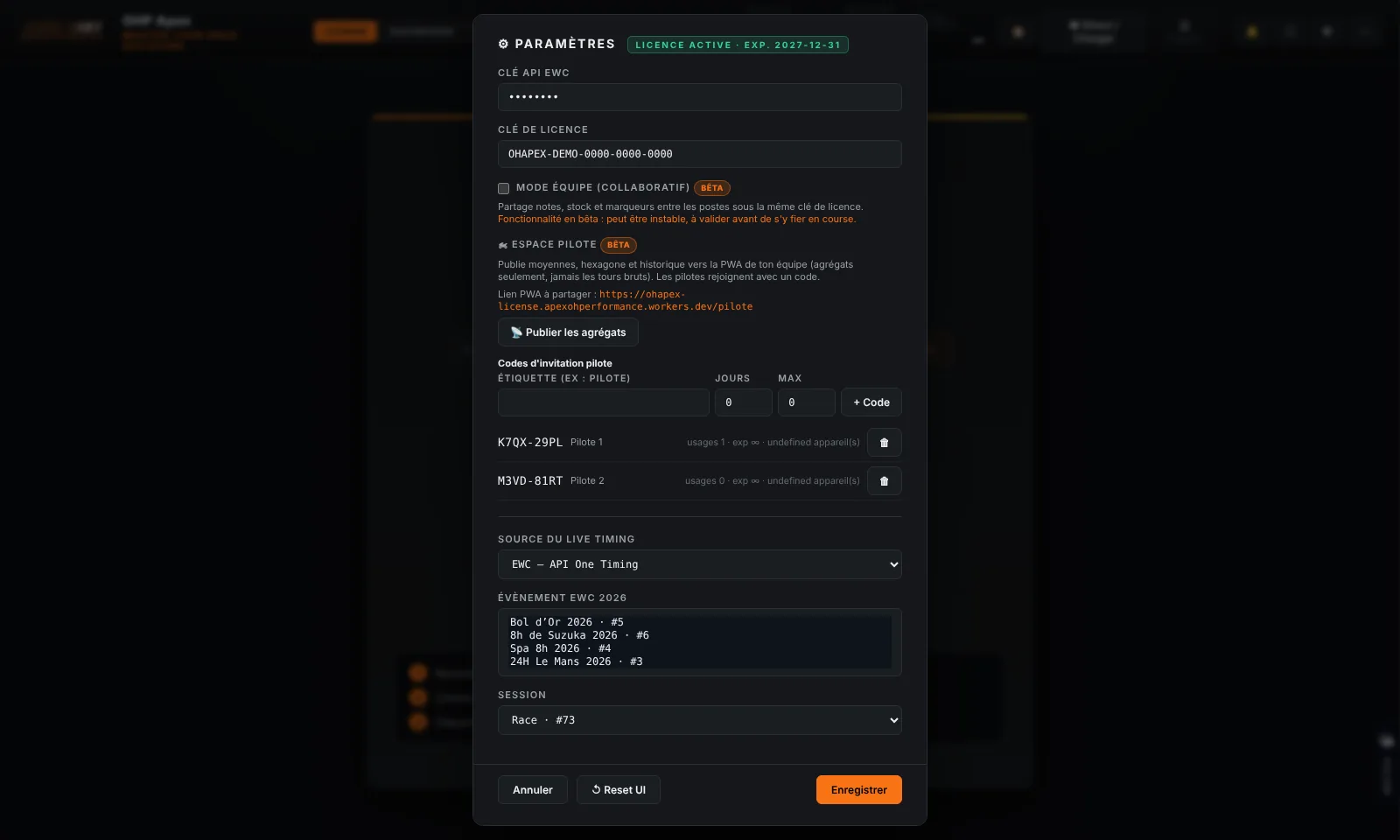
- Dès qu'un événement est sélectionné, la liste déroulante « Session » se remplit automatiquement. Sélectionnez la session souhaitée :
| Type de session | Quand l'utiliser |
|---|---|
| Course (Race) | Pendant la course principale — mise à jour en continu |
| Qualifications | Pendant les qualifications ou les EWC Superqualifs |
| Warm-up | Pendant la séance de mise en route avant course |
| Essais libres (FP1, FP2…) | Pendant les séances d'essais privés ou libres |
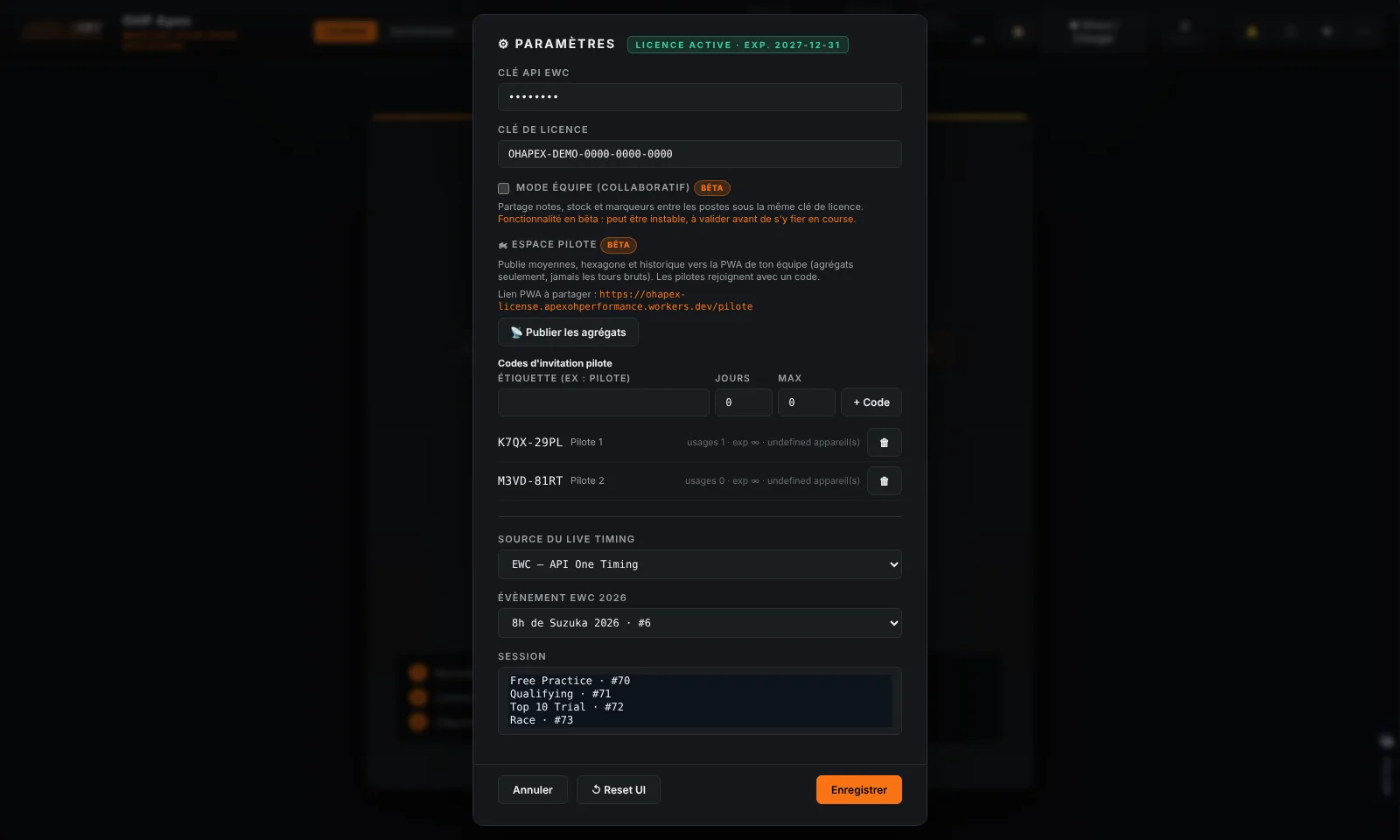
- Cliquez sur « Enregistrer ». La sélection est mémorisée. Fermez les Paramètres.
Tip
Mémorisation automatique : OHP Apex retient votre dernier événement et session choisis. La prochaine fois que vous ouvrez l'application, la sélection est déjà prête — il suffit de cliquer sur Live.